

WordPressのテーマSWELLを入れたあと、カスタマイザーやSWELL設定を開いて、項目の多さに手が止まった人もいると思います。全部を一度に決めようとすると、記事を書く前に疲れてしまいます。
この記事では、SWELL公式の設定マニュアルをもとに、最初に確かめておきたい設定と、最初から設定しなくてもよい項目を判断する方法をまとめます。あわせて、副業マネーラボでいま使っている設定の例も紹介します。WordPress本体の初期設定(パーマリンクなど)は、「【初心者向け】WordPress初期設定15項目|ブログ開設後に必ずやること」で説明しています。
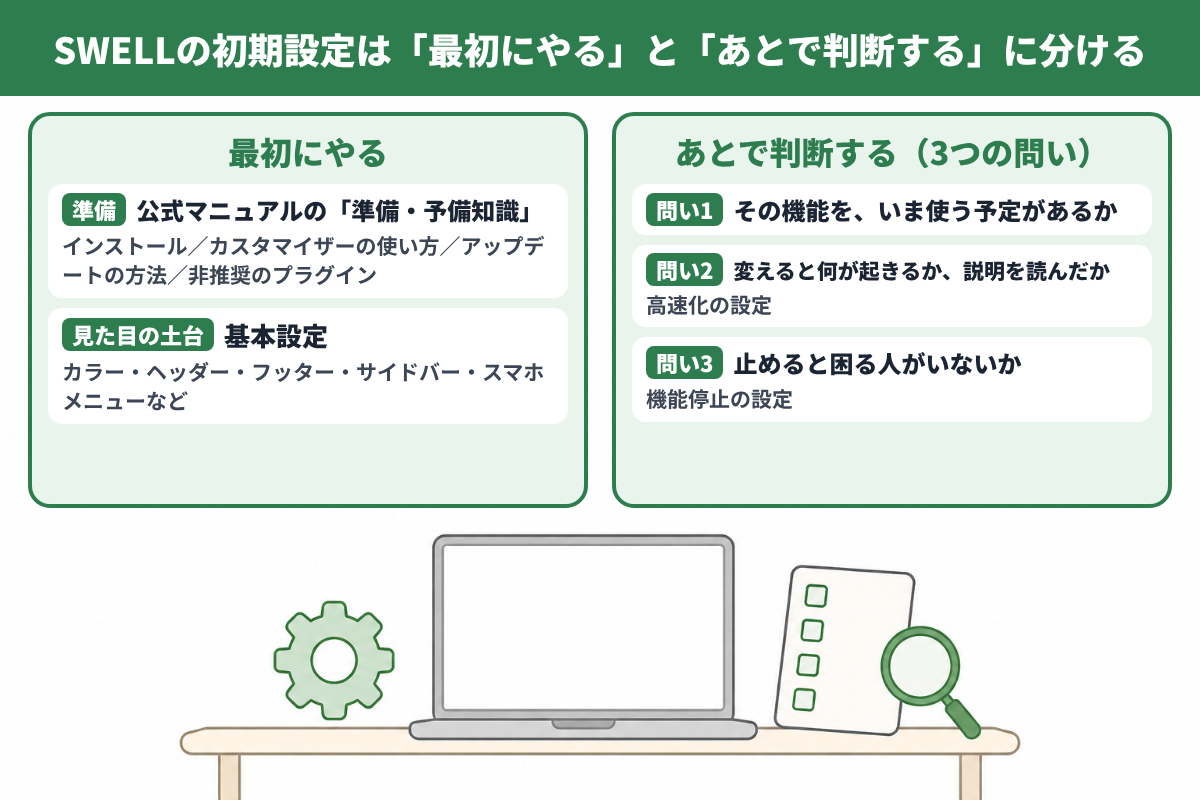
先に結論:最初は「準備」と「見た目の土台」だけ。高速化と機能停止は仕組みを知ってから
- 最初に確かめたいのは、SWELL公式マニュアルの「準備・予備知識」にある4つ(インストール、テーマカスタマイザーの使い方、アップデートの方法、非推奨のプラグイン)です。
- 次に、基本設定(サイト全体の基本カラー、ヘッダー、フッター、サイドバー、スマホメニューなど)で、サイトの見た目の土台を決めます。
- 使わない機能(メインビジュアルや記事スライダーなど)は、使うと決めるまで設定しなくてもかまいません。
- 高速化と機能停止の設定は、何が変わるのかを公式の説明で確かめてから変えます。
- 迷ったら、公式マニュアルの該当ページを開いて、説明を読んでから決めます。
設定マニュアル|SWELL、【重要】SWELLで非推奨となるプラグイン|SWELL、キャッシュ機能について|SWELL(いずれも2026年11月15日確認)をもとに作成
最初に確かめる設定
準備:公式マニュアルの「準備・予備知識」の4つ
SWELL公式の設定マニュアルでは、最初の「準備・予備知識」に、次の4つが並んでいます。
- SWELLをインストールする
- テーマカスタマイザーの使い方を知っておく
- SWELLのバージョンアップデートの方法を知っておく
- SWELLで非推奨となるプラグインをチェックしておく
特に4つ目は、ほかのテーマから乗り換えた人や、入門記事を見てプラグインを先に入れた人は確かめておきたいところです。公式の案内では、SWELLにすでにある機能と重なるプラグイン(目次や画像の遅延読み込みなど)や、仕組みを理解せずに入れると問題が起きやすいキャッシュ系のプラグインなどが、非推奨の例として挙げられています。ただし、挙げられたものが絶対に使えないわけではなく、必要と判断した場合は設定を調整して入れるよう補足されています。
見た目の土台:基本設定
準備ができたら、公式マニュアルの「基本設定」で、サイトの見た目の土台を決めます。マニュアルには、次のような項目が並んでいます。
| 設定 | 決めること |
|---|---|
| サイト全体の基本カラー | メインカラー、文字の色など |
| ヘッダー | ロゴとメニューの並び方、スクロールしたときに追従させるか |
| フッター | フッターに出す内容 |
| サイドバー | サイドバーに置くもの |
| スマホメニュー | スマホでメニューを開いたときの表示 |
| サイト全体のデザイン | フォント、文字の大きさ、角の丸みなど |
| SNSアカウント情報 | 運営者のSNSのアカウント |
ここは、読者がサイトを開いたときの印象に直接かかわります。最初に一通り決めておくと、記事を書くときに見た目の調整で手が止まりにくくなります。
副業マネーラボでいま使っている例
参考として、副業マネーラボでいま使っている設定の一部を紹介します。どれも現在の設定で、「この設定がよい」というおすすめではありません。
| 場所 | 項目 | いまの設定 |
|---|---|---|
| サイト全体設定 | ベースとなるフォント | 游ゴシック |
| サイト全体設定 | フォントサイズ(PC・タブレット) | 中(16px) |
| ヘッダー | ヘッダーを追従させる(PC・スマホ) | オン |
| 投稿・固定ページ | 目次(投稿ページ) | 表示する(h3まで) |
| 投稿・固定ページ | タイトル横に表示する日付 | 更新日 |
| 投稿・固定ページ | 関連記事 | 表示する(カード型、新着順) |
最初から設定しなくてもよい項目を判断する方法
SWELLの設定項目は多いので、「いま決めないと困るか」で分けると判断しやすくなります。次の3つの問いで考えます。
問い1:その機能を、いま使う予定があるか
トップページのメインビジュアルや記事スライダー、ピックアップバナーなどは、使うと決めたときに設定すれば十分です。使う予定がなければ、設定しないままでかまいません。副業マネーラボでも、いまはメインビジュアルを表示せず、記事スライダーも置いていません。
問い2:変えると何が起きるか、説明を読んだか
SWELL設定の「高速化」タブには、キャッシュや遅延読み込みなど、表示の速さにかかわる設定があります。公式の案内では、キャッシュはエリアごとにオン・オフを選べ、特別なカスタマイズや独自の高速化をしていなければ全てオンにすることが推奨されています。また、変更が反映されない場合は、SWELL設定のキャッシュクリアボタンで手動で削除できると説明されています。
一方で、ほかの高速化のプラグインを使っている場合などは、設定が重なることがあります。何が変わるのかを公式の説明で確かめてから変えるのが安全です。なお、2026年11月15日時点の副業マネーラボでは、「動的なCSS」と「外部リンクのブログカード」のキャッシュだけをオンにしています。これはSWELL公式の条件付き推奨とは異なる設定ですが、現状の設定が適切かどうかは確認していません。
問い3:止めると困る人がいないか
SWELL設定の「機能停止」タブでは、ページ表示時のアニメーションや、絵文字用のスクリプトの読み込みなど、SWELLやWordPressの一部の機能を止められます。止めると、その機能を前提にした表示や使い方ができなくなります。自分のサイトでその機能を使っているかを確かめてから止めます。
SWELL公式のマニュアルで確かめる場所
設定に迷ったときは、公式の設定マニュアルで該当する章を開きます。マニュアルは、次のような章に分かれています。
- 準備・予備知識
- 基本設定
- 高速化に関する設定
- トップページの設定
- 記事一覧リストに関する設定
- 投稿・固定ページの設定
- アーカイブページの設定
- エディター機能の使い方
- 広告関係の設定方法
- ウィジェット
- ショートコード
- 高度な設定
カスタマイザーの項目名で探すより、「どの場所の設定か」(サイト全体、トップページ、投稿ページなど)で章を選ぶと見つけやすくなります。
よくある質問
- SWELLを入れたら、WordPress本体の設定はしなくてよいですか?
-
SWELLの設定とWordPress本体の設定は別です。パーマリンクなどのWordPress本体の初期設定は、別の記事で説明しています。テーマを入れる前後に、両方を確かめてください。
- 高速化の設定は、全部オンにしたほうがよいですか?
-
SWELL公式の案内では、キャッシュは特別なカスタマイズや独自の高速化をしていなければ全てオンにすることが推奨されています。ほかの高速化のプラグインを使っている場合などは設定が重なることがあるため、公式の説明を読んでから決めてください。
- 設定を変えたのに、表示が変わりません。どうすればよいですか?
-
SWELLのキャッシュ機能を使っている場合、キャッシュが残っていることがあります。公式の案内では、SWELL設定のキャッシュクリアボタンで手動で削除できると説明されています。
- 前に入れていたプラグインは、そのまま使って大丈夫ですか?
-
SWELL公式の「非推奨となるプラグイン」のページで確かめてください。SWELLにある機能と重なるものや、相性の問題が知られているものが挙げられています。
まとめ|最初は準備と見た目の土台。ほかは「いま必要か」で決める
- 最初に、公式マニュアルの「準備・予備知識」の4つ(インストール、カスタマイザーの使い方、アップデートの方法、非推奨のプラグイン)を確かめる。
- 次に、基本設定でサイトの見た目の土台(カラー、ヘッダー、フッター、サイドバー、スマホメニューなど)を決める。
- 使う予定のない機能は、使うと決めるまで設定しなくてよい。
- 高速化と機能停止は、何が変わるのかを公式の説明で確かめてから変える。
- 迷ったら、「どの場所の設定か」で公式マニュアルの章を選ぶ。
SWELLを使ってみて分かったよい点・気になる点は、「【2026年最新版】SWELLレビュー|実際に使って分かったメリット・デメリット」にまとめています。









コメント