
WordPressで画像をアップロードしたら、「403 Forbidden」と出て止まった。文章の更新は通るのに、画像だけが通らない。
副業マネーラボでも、2026年11月1日にこれが起きました。この記事では、そのとき実際にたどった順番で、403が出たときの確認方法を書きます。サーバーはConoHa WINGです。
先に書いておくと、原因はサイトや操作によって違います。この記事は「必ずこれが原因」と決めつけるためのものではありません。記録の取り方、原因の切り分け、公式の手順、直ったあとの確認の4つを、順に説明します。
先に結論:403が出たら、4つの順番で確かめる
- 記録を残す:いつ、どの操作で、何が返ってきたか
- 切り分ける:画像だけか、全部か、時間をおいても同じか
- 公式の手順で確かめる:サーバーのログを見て、記録と照らし合わせる
- 直ったあとを確かめる:表示と、変えた設定を記録する
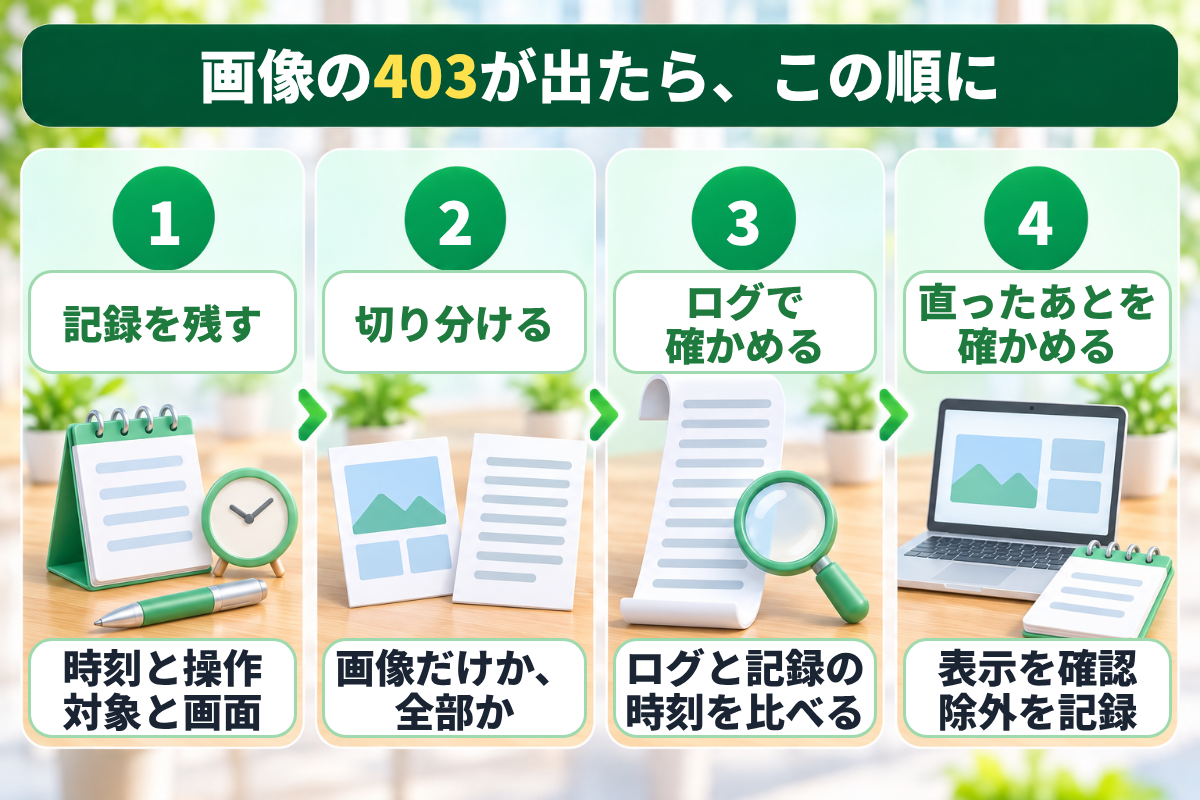
2026年11月1日の操作の記録と、WAFの設定をする|ConoHa WINGサポート、エラーログ・アクセスログを確認する|ConoHa WINGサポート(どちらも2026年11月1日確認)をもとに作成
慌てて設定を変える前に、まず記録を残します。何を変えたかが分からなくなると、あとで元に戻せなくなるためです。
11月1日に起きたこと
既存の記事を直す作業で、本文の図解3枚とアイキャッチ1枚、あわせて4枚の画像をアップロードしようとしました。すると、画像のアップロードだけが403で止まりました。同じ日の本文の更新は、問題なく通っています。
返ってきたエラーの画面には、守りの仕組みの名前が表示されていました。時間をおいて同じ方法で3回試しましたが、3回とも同じ403でした。
ただし、この表示だけでは原因は決められません。画面に出ているのは「どこで止められたか」の手がかりで、「なぜ止められたか」までは分からないためです。そこで、次の切り分けに進みました。
手順1:記録を残す
403が出たら、まず次のことを書き留めます。
- 時刻(何時何分に起きたか)
- 操作(画像のアップロード、記事の保存など)
- 対象(どのファイル、どの記事か)
- 返ってきた画面(エラーの文言、画面に出ている名前)
- 何回試して、結果はどうだったか
時刻は特に大事です。あとでサーバーのログと照らし合わせるときの手がかりになります。
たとえば、次のように1件ずつ書いておくと、あとで見返しやすくなります。
- 11月1日 ○時○分:記事の図解をアップロード。403が返り、守りの仕組みの名前が画面に出た。時間をおいて3回試し、3回とも同じ。
メモは、スマホのメモ帳でも紙でもかまいません。大事なのは、設定を変える前に書いておくことです。変えたあとに思い出して書くと、時刻や順番があいまいになりがちです。
手順2:原因を切り分ける
次に、どこまで影響しているかを確かめます。
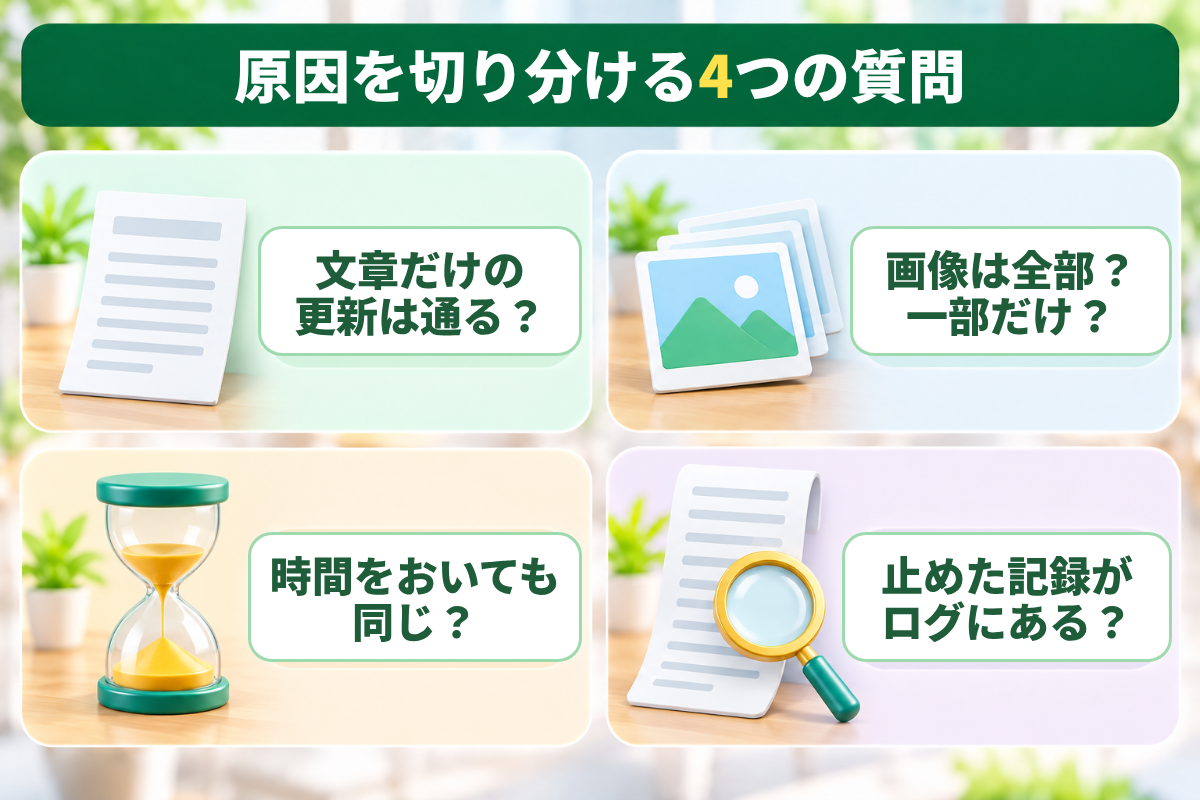
- 文章だけの更新は通るか:通るなら、ログインやサイト全体の問題ではない可能性が高まります。
- 画像はすべて止まるか、一部だけか:特定のファイルだけなら、そのファイルの中身に関係している可能性があります。
- 時間をおいても同じか:一時的な混雑なら、時間をおくと通ることがあります。
- サーバーのログに記録があるか:止められた記録があれば、どこで止まったかを確かめられます。
11月1日の例では、文章は通り、画像だけが止まりました。時間をおいても変わりませんでした。この時点で、サーバー側の守りの仕組み(WAF)に止められている可能性を考え、WAFを確かめる段階に進みました。
手順3:サーバーのログを公式の手順で確かめる
ConoHa WINGには、WAF(Webアプリケーションファイアウォール)という機能があります。ConoHaは、Webアプリケーションの弱いところを狙った攻撃からサイトを守る機能だと説明しています。
WAFが止めた記録は、コントロールパネルで見られます。公式の手順では、「WING」→「サイト管理」→「サイトセキュリティ」→「WAF」の順に開き、「表示切替」で「ログ」を選びます。
出典:WAFの設定をする|ConoHa WINGサポート(2026年11月1日確認)
ここで、手順1で書き留めた時刻と、ログの時刻が合っているかを見ます。時刻が合わない記録は、自分の操作とは関係のない、本物の攻撃を止めた記録かもしれません。
エラーログやアクセスログも、コントロールパネルの「サイト管理」→「アクセス解析」→「ログ」で確かめられます。
出典:エラーログ・アクセスログを確認する|ConoHa WINGサポート(2026年11月1日確認)
除外は「最小限」にする
ConoHaのWAFでは、ログの画面で記録ごとに「除外」を押すと、その攻撃内容のアクセスが止められなくなります。除外中の一覧は「表示切替」の「除外中」で見られ、「除外解除」で元に戻せます。
除外は、守りを弱める操作です。そのため、次の考え方で進めます。
- ログの時刻と内容が、自分の操作と合う記録だけを除外する
- WAFそのものを止めることはしない
- 1つ除外したら試し、まだ止まるときだけ次を確かめる
11月1日の例では、ConoHaのWAFのログ画面から、止められた記録を除外しました。1回の除外ではすべては通らず、画像ごとに確かめながら除外を重ねたところで、4枚とも通りました。除外した記録の中身は、安全のためここでは書きません。
除外の設定はサイトの守りに関わるので、自分で判断できないときは、サーバー会社の窓口に相談してください。
手順4:直ったあとを確かめる
アップロードが通ったら、次のことを確かめます。
- 画像が記事の中で正しく表示されるか(PCとスマホの両方)
- 除外した記録の数と日時を、作業の記録に残したか
- 除外したままにするか、作業が終わったら解除するかを決めたか
- ほかの操作で、新しい403が出ていないか
副業マネーラボでは、いつ除外したかと、そのとき止まっていた画像を、作業の記録に残しています。次に同じことが起きたとき、前回の経過を見返すためです。
副業マネーラボで分かったこと
エラーの画面に出ている名前は、原因を探す手がかりになります。ただ、それだけで設定を変えると、守りを必要以上に弱めてしまうおそれがあります。
時刻を書き留め、切り分け、ログと照らし合わせる。この順番で進めると、除外する記録を自分の操作に関係するものに絞りやすくなります。
ConoHa WINGでブログを始める手順はConoHa WINGでWordPressブログを始める方法|申し込みから開設まで5ステップで、更新が出たときの確かめ方はWordPressとPHPの更新状況を確認する方法|副業ブログを守る3つのチェックで書いています。
よくある質問
- 403が出たら、WAFを止めてしまってもいいですか?
-
WAFそのものを止めることはおすすめしません。WAFは、サイトの弱いところを狙った攻撃から守るための機能です。止めると、その機能による防御が働かなくなります。
除外するときも、時刻が合うだけで安全とは判断できません。自分の操作とログの内容を十分に照らし合わせ、判断が難しい場合はサーバー会社に相談してください。
- 除外した設定は、そのままにしておいても大丈夫ですか?
-
除外は、必要がなくなったら解除することを検討してください。除外した攻撃内容は、WAFで遮断されなくなるためです。
ConoHa WINGでは、「表示切替」の「除外中」で設定を確認し、「除外解除」で元に戻せます。いつ何を除外したかは作業記録に残し、解除しても問題が再発しないかを確認してください。判断が難しい場合は、サーバー会社に相談してください。
- WAFのログに、それらしい記録が見つからないときは?
-
WAF以外の原因も考えます。コントロールパネルの「アクセス解析」→「ログ」で、エラーログやアクセスログも見られます。手順1で書き留めた時刻をもとに、同じ時刻の記録がないかを探します。それでも分からないときは、記録した時刻・操作・返ってきた画面をそろえて、サーバー会社の窓口に問い合わせます。
- 画像の一部だけが止まるのは、なぜですか?
-
特定のファイルだけが止まるときは、そのファイルの中身や名前が、守りの仕組みに引っかかっている可能性があります。ただ、原因はサイトや操作によって違います。止まった画像と通った画像を分けて記録し、1枚ずつ試すと、どの画像で止まるかを絞り込めます。
まとめ|403は、記録・切り分け・ログの順で確かめる
- 403が出たら、設定を変える前に、時刻・操作・対象・返ってきた画面を記録する。
- 文章は通るか、画像だけか、時間をおいても同じかで切り分ける。
- エラーの画面の表示だけで原因を決めず、サーバーのログと時刻を照らし合わせる。
- 除外は守りを弱めるので、自分の操作と合う記録だけにとどめる。WAFそのものは止めない。
- 直ったら、表示を確かめ、除外したことを記録に残す。
最後は、サーバー会社の公式の案内と、自分の記録を照らし合わせて判断してください。





コメント