

「ChatGPTを使ってみたいけれど、登録方法が分からない…」
そんな初心者の方でも安心してください。
ChatGPTは無料で始められ、5分ほどで登録が完了します。
この記事では、2026年最新版の画面をもとに、ChatGPTの登録方法から基本的な使い方まで、画像付きで分かりやすく解説します。
また、「無料版で十分なのか」「有料版(ChatGPT Plus)は必要なのか」についても簡単に紹介します。
この記事を読めば、今日からChatGPTを使い始められます。
ChatGPTとは?
ChatGPTは、OpenAIが開発した対話型AIです。
質問に答えたり、文章を作成したり、アイデアを考えたりと、さまざまな用途で活用できます。
例えば、
- ブログ記事の作成
- メール作成
- プログラミング
- 英語学習
- 副業のアイデア出し
- 画像生成
など、多くの場面で利用されています。
現在では無料でも利用できますが、有料版の「ChatGPT Plus」に登録すると、より高性能なモデルや便利な機能を利用できます。
ChatGPTの始め方【5分で完了】
この後の流れは以下のとおりです。
- OpenAI公式サイトへアクセス
- 「サインアップ」をクリック
- メールアドレスまたはGoogleアカウントで登録
- 電話番号認証(必要な場合)
- ログイン
- 日本語で利用開始
無料版と有料版(ChatGPT Plus)の違い
ChatGPTには無料版と有料版(ChatGPT Plus)の2種類があります。
まずは無料版から始めても十分利用できます。
| 項目 | 無料版 | ChatGPT Plus |
|---|---|---|
| 利用料金 | 無料 | 月額制 |
| AIモデル | 基本機能を利用可能 | 高性能モデルを優先利用 |
| 回答速度 | 混雑時は遅くなる場合あり | 比較的高速 |
| ファイル解析 | 一部利用可能 | 利用しやすい |
| 画像生成 | 利用環境による | 利用可能 |
ブログ運営や仕事で毎日利用する場合はPlusがおすすめですが、まずは無料版から始めて、自分に必要だと感じたタイミングでアップグレードすれば十分です。
関連記事
「ChatGPT Plusは必要?無料版との違いを徹底比較」
ChatGPTの登録手順(画像付き)
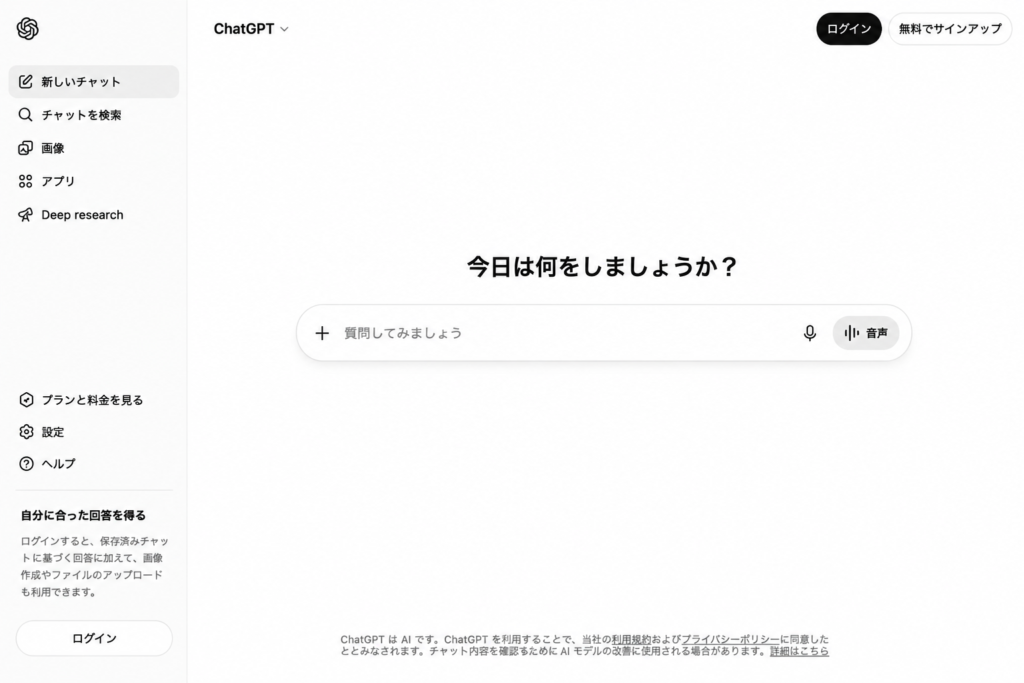
STEP1 OpenAI公式サイトへアクセス
ブラウザでChatGPT公式サイトへアクセスします。
トップページの「ログイン」または「無料でサインアップ」をクリックします。
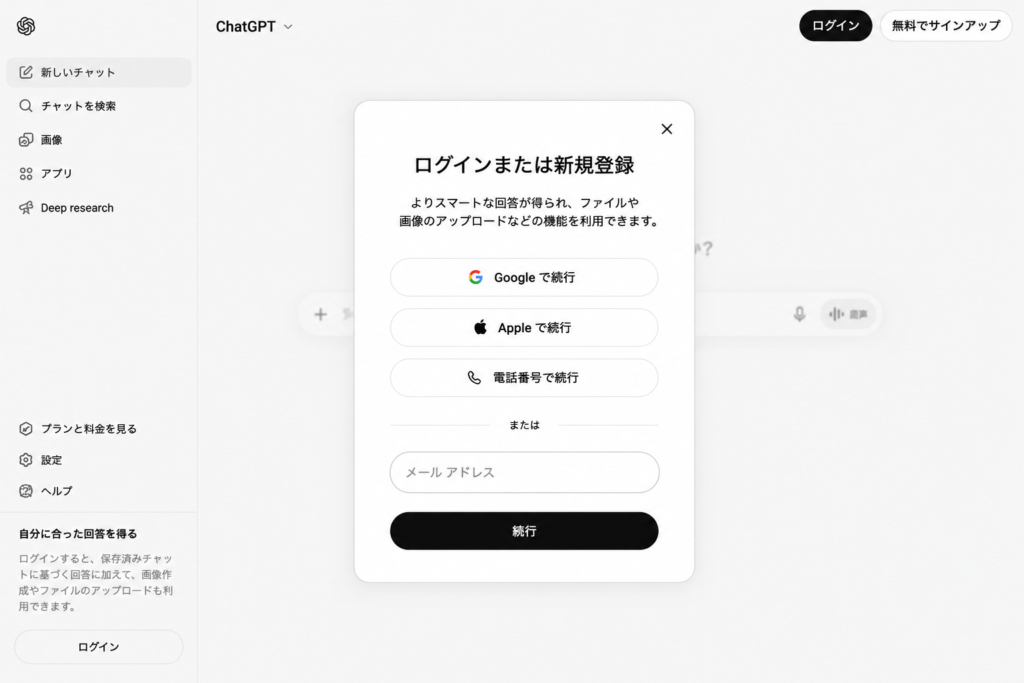
STEP2 アカウントを作成
次のいずれかで登録できます。
- Googleアカウント
- Appleアカウント
- メールアドレス
普段利用しているGoogleアカウントを使うと簡単です。
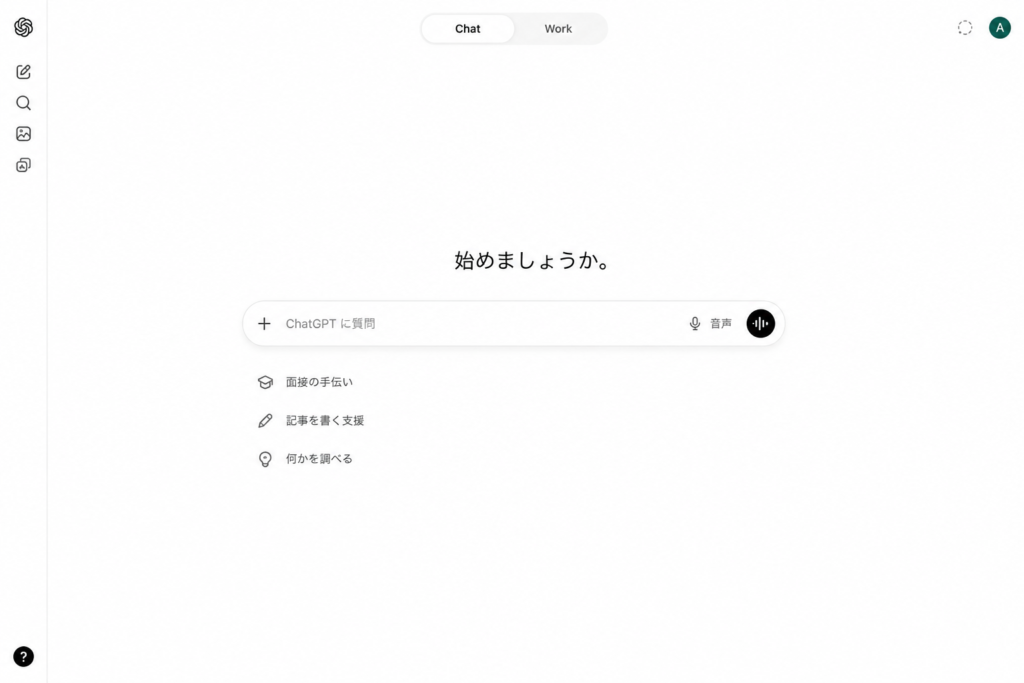
STEP3 ログインする
登録が完了したらログインします。
初回のみ簡単な案内画面が表示される場合があります。
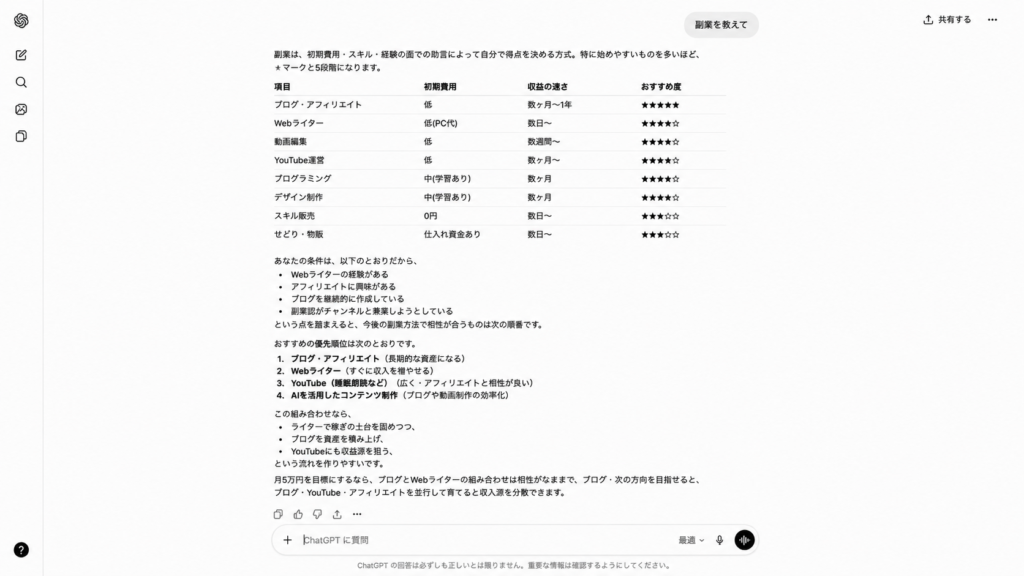
STEP4 日本語で質問してみる
画面下の入力欄へ質問を入力します。
例えば、
- ブログ記事を書いて
- 副業を教えて
- 今日の献立を考えて
など自由に質問できます。
初心者におすすめの使い方5選
ChatGPTはさまざまな用途で活用できます。
初心者には次の使い方がおすすめです。
① ブログ記事の作成
記事構成やタイトル作成、リライトまで幅広くサポートしてくれます。
② メール作成
ビジネスメールや問い合わせ文も短時間で作成できます。
③ 勉強・資格学習
分からない内容を質問すると、初心者向けに分かりやすく説明してくれます。
④ アイデア出し
ブログネタや副業アイデアを考える際にも便利です。
⑤ プログラミング
コードの作成やエラーの原因も相談できます。
初心者が知っておきたい注意点
ChatGPTは便利ですが、次の点に注意しましょう。
- 個人情報は入力しない
- 最新情報は公式サイトで確認する
- AIの回答をそのまま信じない
- 実体験を加えて活用する
特にブログ運営では、AIが作成した文章をそのまま公開するのではなく、自分の経験を加えることが重要です。
よくある質問
ChatGPTは本当に無料ですか?
はい。無料版を利用できます。
より高性能な機能を使いたい場合のみ、ChatGPT Plusへの加入を検討しましょう。
スマホでも利用できますか?
はい。
ブラウザだけでなく公式アプリでも利用できます。
登録にクレジットカードは必要ですか?
無料版であれば必要ありません。
まとめ
ChatGPTは無料で簡単に始められる便利なAIツールです。
まずは無料版を利用し、基本的な使い方に慣れてから必要に応じてChatGPT Plusを検討するとよいでしょう。
ブログ運営や副業、仕事など、さまざまな場面で活用できるため、早めに使い始めることで作業効率を大きく向上させられます。






コメント