
この記事でわかること
- WordPress開設後に最初にやるべき設定
- SEOで不利にならない初期設定
- セキュリティ対策
- ブログ運営を始める準備
- 後からやり直さなくて済む設定方法
こんな人におすすめ
- WordPressを開設したばかり
- ConoHa WINGでブログを始めた
- 何から設定すればいいかわからない
- SEOに強いブログを作りたい
- 後から設定変更で困りたくない
WordPressを開設したものの、「最初に何を設定すればいいの?」と迷っていませんか?
初期設定を後回しにすると、SEOに悪影響が出たり、後から大きな修正が必要になったりすることがあります。
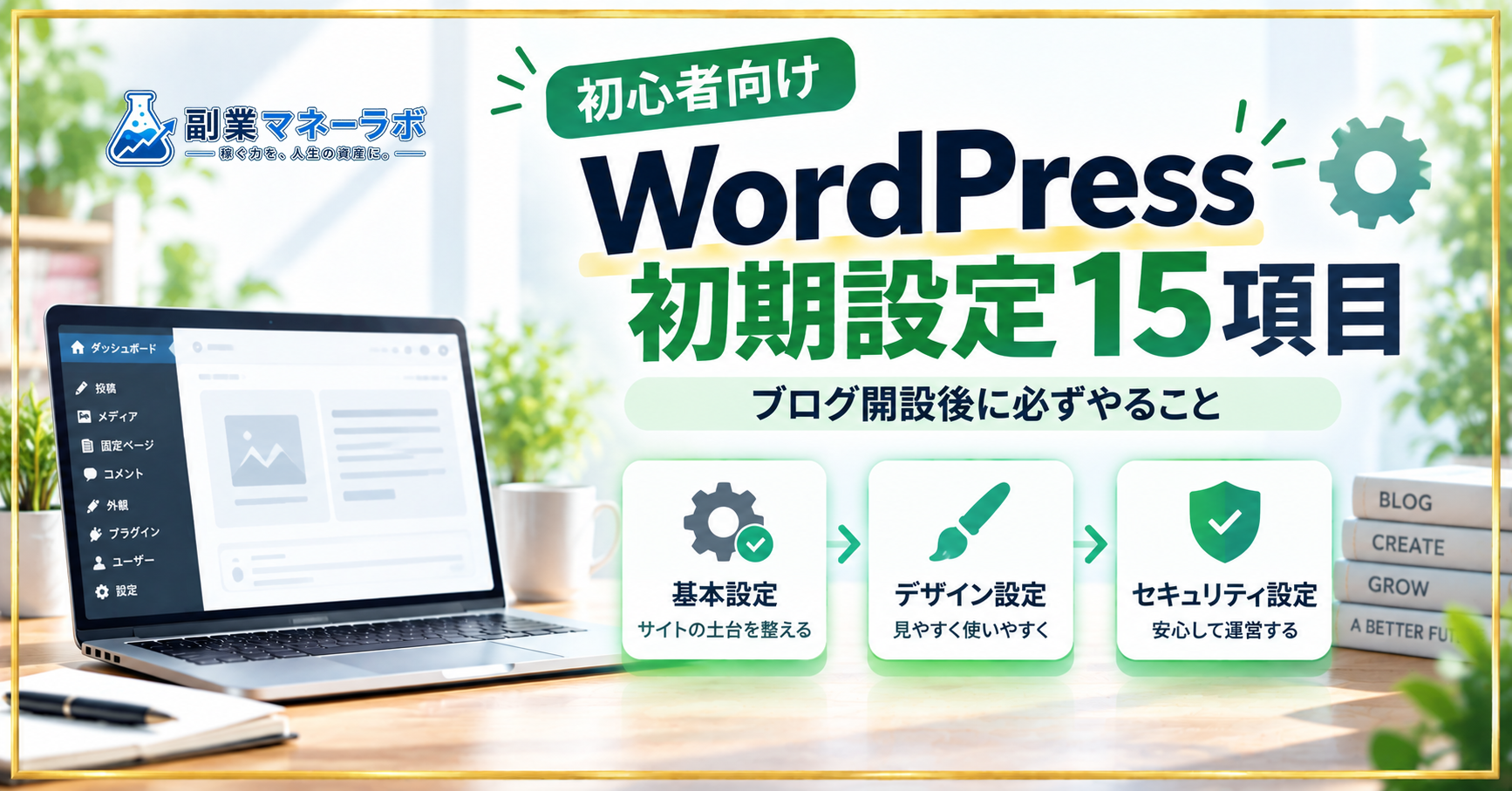
この記事では、ブログを始めたばかりの初心者向けに、WordPressで最初に設定しておきたい15項目を順番に解説します。
当サイト「副業マネーラボ」でも実際に行った設定をもとに紹介するので、この記事の手順どおりに進めれば安心してブログ運営をスタートできます。
WordPress初期設定が重要な理由
WordPressはインストールしただけでは、ブログ運営に必要な設定が十分ではありません。
最初に初期設定を済ませておくことで、次のようなメリットがあります。
- SEO対策の土台を作れる
- セキュリティを強化できる
- 読者が使いやすいサイトになる
- 後から設定を変更する手間を減らせる
特にパーマリンクやSSLなどは、記事を書き始める前に設定しておくことをおすすめします。
WordPress開設後に必ずやる初期設定15項目
① サイトタイトルを設定する
ブログ名を設定します。
読者に覚えてもらいやすく、ブログの内容が伝わる名前にしましょう。
副業マネーラボのように、テーマが伝わる名前がおすすめです。
② キャッチフレーズを設定する
検索結果にも表示されることがあるため、ブログの内容を簡潔に伝える文章を設定します。
③ パーマリンクを設定する
パーマリンクとは、記事URLのことです。
投稿を始める前に設定しておきましょう。
途中で変更すると、SEOやリンク切れの原因になることがあります。
④ SSL(https)を確認する
URLが「https」で始まっていることを確認します。
SSL化されていないサイトは、セキュリティ面だけでなく、検索エンジンからの評価にも影響する可能性があります。
⑤ WordPressテーマを設定する
テーマによって、
- デザイン
- 表示速度
- SEO
- 操作性
が大きく変わります。
長く運営するなら、自分に合ったテーマを早めに決めるのがおすすめです。
 ラボ長
ラボ長当サイト「副業マネーラボ」ではSWELLを使用しています。設定画面がシンプルで、記事作成に集中しやすく、初心者でも扱いやすいと感じています。テーマ選びは長期的な運営にも影響するため、慎重に選びましょう。
⑥ プラグインを導入する
WordPressは必要な機能をプラグインで追加できます。
ただし、入れすぎると表示速度が低下したり、不具合の原因になったりするため、本当に必要なものだけを導入しましょう。
当サイトで導入している主なプラグインは以下のとおりです。
| プラグイン | 用途 |
|---|---|
| SEO SIMPLE PACK | SEO設定 |
| Contact Form 7 | お問い合わせフォーム |
| XML Sitemap Generator for Google | XMLサイトマップ |
| BackWPup | バックアップ |
| SiteGuard WP Plugin | セキュリティ |
⑦ お問い合わせページを作成する
お問い合わせページは、読者だけでなくGoogleアドセンスの審査でも重要な固定ページです。
Contact Form 7などを利用して設置しておきましょう。
⑧ プライバシーポリシーを作成する
個人情報の取り扱いや広告配信について記載するページです。
Google AdSenseやアフィリエイトを利用する場合は必須です。
⑨ XMLサイトマップを設定する
XMLサイトマップは、Googleにサイト構造を伝える役割があります。
当サイトでは、Search Console登録時にWordPress標準サイトマップが正常に動作せず、XML Sitemap Generator for Googleを導入して解決しました。
ラボ長標準サイトマップが利用できない環境でも、専用プラグインを利用すれば問題なく対応できます。今回のようなトラブルも珍しくないため、焦らず一つずつ確認することが大切です。
⑩ robots.txtを確認する
robots.txtは、検索エンジンにクロールしてほしい場所・してほしくない場所を伝える設定ファイルです。
基本的にはWordPressやSEOプラグインが自動で管理しますが、サイトマップのURLが正しく記載されているか一度確認しておくと安心です。
⑪ Google Search Consoleを設定する
Search Consoleは、検索順位やインデックス状況を確認できる無料ツールです。
記事を公開したら、URL検査機能からインデックス登録をリクエストする習慣をつけると、Googleに認識されやすくなります。
⑫ Google Analyticsを設定する
Google Analyticsでは、サイトへのアクセス数や読者の行動を分析できます。
どの記事が読まれているか、どこからアクセスがあるかを確認し、改善に役立てましょう。
⑬ プロフィールを作成する
運営者情報を掲載することで、サイトの信頼性が高まります。
プロフィールには、
- ブログ運営歴
- 発信内容
- ブログを始めた理由
などを記載すると、読者に安心感を与えられます。
⑭ バックアップを設定する
万が一サイトにトラブルが発生した場合に備えて、定期的なバックアップを設定しておきましょう。
サーバーのバックアップ機能やプラグインを活用するのがおすすめです。
⑮ セキュリティ対策を行う
ログインURLの保護や不正アクセス対策を行うことで、安心してブログを運営できます。
SiteGuard WP Pluginなどを利用すると、初心者でも簡単にセキュリティを強化できます。
初心者がやりがちな失敗
- パーマリンクを後から変更してしまう
- プラグインを入れすぎる
- Search Consoleを設定しない
- バックアップを取らない
- プライバシーポリシーを作らない
これらは後から修正が大変になるため、最初に済ませておくことをおすすめします。
よくある質問(FAQ)
- 初期設定は後から変更できますか?
-
変更できるものもありますが、パーマリンクなどSEOに影響する設定は、記事を書き始める前に決めておくのがおすすめです。
- プラグインはたくさん入れても大丈夫ですか?
-
必要最低限にしましょう。不要なプラグインは表示速度やセキュリティに影響する場合があります。
- Search ConsoleとGoogle Analyticsは両方必要ですか?
-
はい。それぞれ役割が異なります。Search Consoleは検索状況、Google Analyticsはアクセス状況を確認するために利用します。
まとめ
WordPressの初期設定は、ブログ運営をスムーズに進めるための大切な土台です。
特に以下の項目は、記事を書き始める前に済ませておきましょう。
- パーマリンク
- SSL
- テーマ
- プラグイン
- XMLサイトマップ
- Search Console
- Google Analytics
最初に環境を整えておくことで、その後は記事作成に集中でき、長期的にも運営しやすいブログになります。
関連記事
ブログ運営を効率よく進めたい方は、「ブログ」カテゴリーの記事もぜひご覧ください。WordPressやSEO、収益化に役立つ情報を初心者向けにわかりやすく解説しています。
ブログを本格的に始めるなら、まずは高速で初心者にも使いやすいレンタルサーバーを選びましょう。

コメント