
WordPressの管理画面に「更新があります」と出たとき、何から見ればいいのか。PHPの脆弱性のニュースを見て、自分のブログは大丈夫なのか気になった人もいるはずです。
この記事では、副業でWordPressブログを運営している人に向けて、更新が出たときに確かめる3つのことを手順で説明します。扱うのは、更新状況とバックアップの確認方法です。実際の更新や、PHPの版の切り替えは、使っているサーバーの対応を確かめてから行ってください。
版番号や日付は、2026年10月29日にWordPressとPHPの公式サイトで確認した内容です(PHPのサポートの状況は2026年11月21日に確認)。
先に結論:更新が出たら確かめる3つのこと
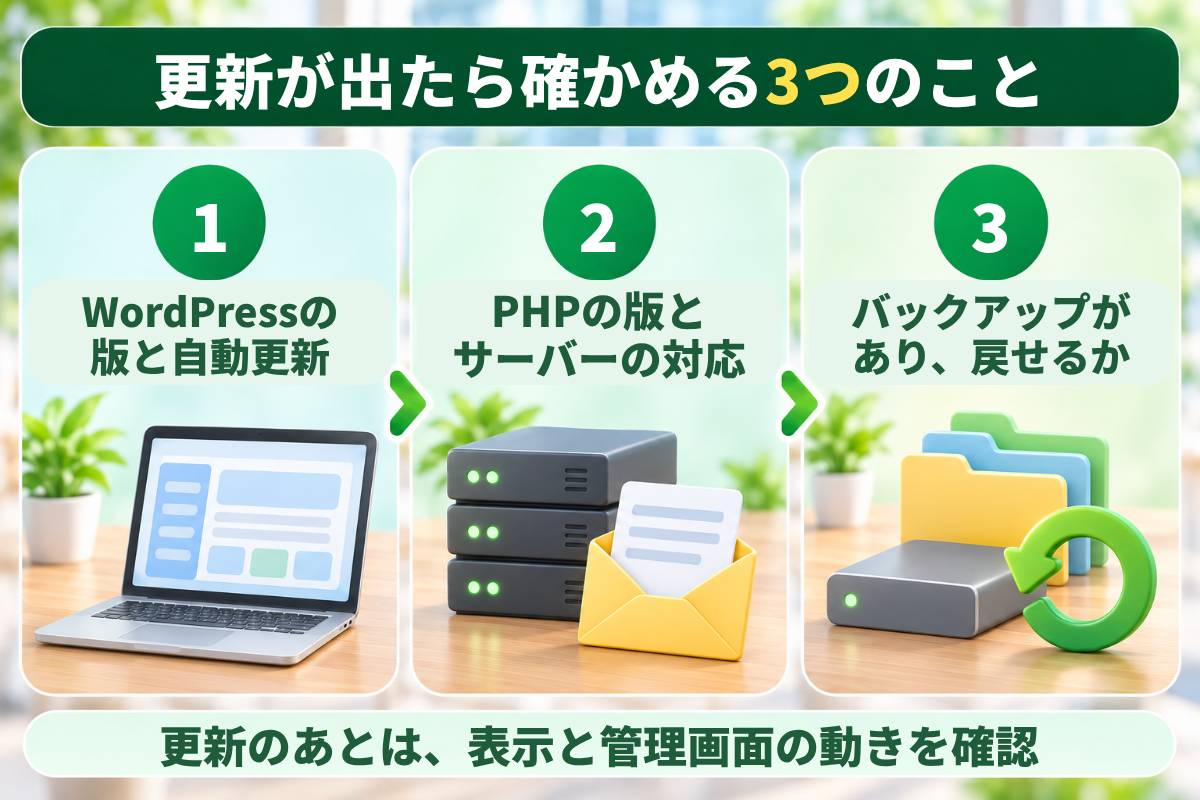
更新の知らせを見たら、次の3つを順番に確かめます。
- WordPressの版と、自動更新が効いているか
- PHPの版と、サーバー会社の対応
- バックアップがあり、戻せるか
3つを確かめたあとは、更新後にサイトの表示と管理画面の動きを見ておきます。
どれも管理画面とサーバー会社のお知らせで確かめられます。難しい操作はいりません。
WordPressとPHPは別のプログラム
出典:WordPress 7.1.4 リリース情報、PHP公式サイト(2026年10月29日確認)
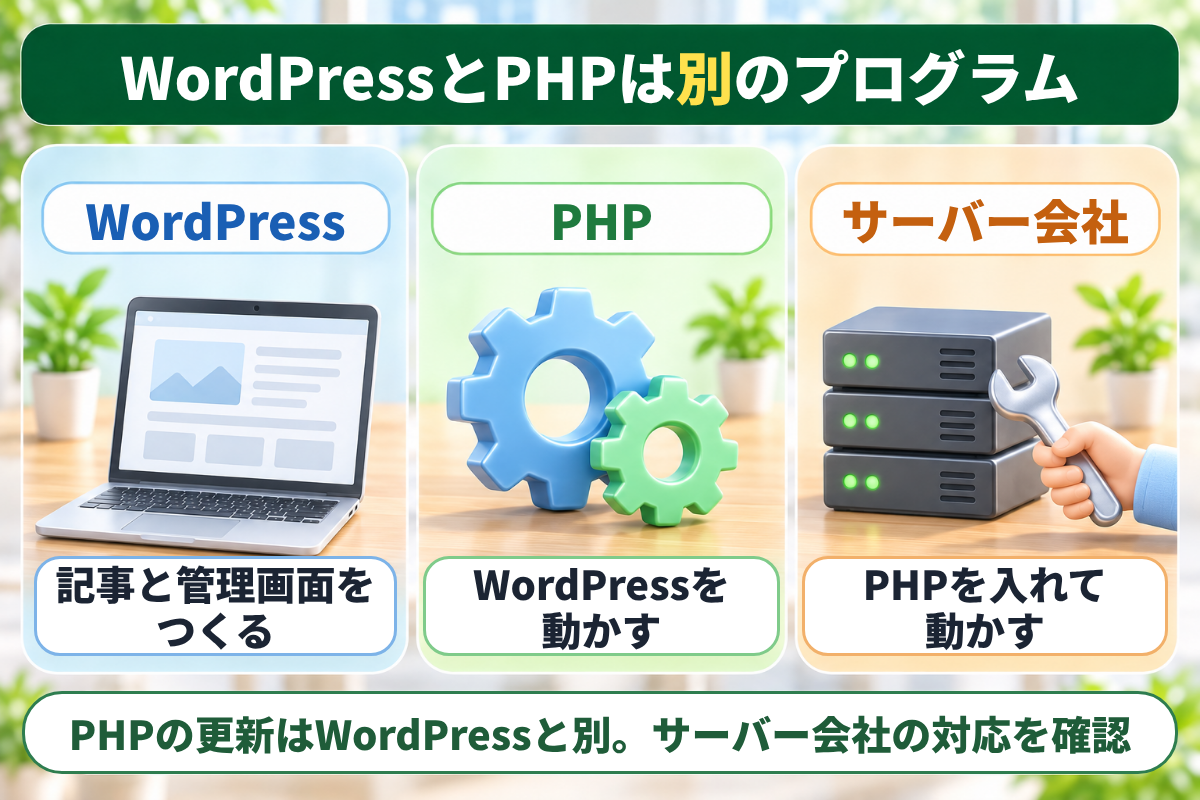
最初に押さえたいのは、WordPressとPHPが別のものだという点です。
WordPressは、ブログの記事や管理画面をつくるソフトです。PHPは、そのWordPressをサーバーの上で動かしているプログラム言語です。WordPressはPHPで書かれていて、サーバーにあるPHPを使って動きます。
そのため、WordPressを最新にしても、PHPの脆弱性は直りません。PHPの修正は、PHPを入れているサーバー側で行われます。レンタルサーバーなら、多くの場合はサーバー会社が対応します。
2026年10月には、両方で大きな更新がありました。
| 対象 | 公開日 | 内容 |
|---|---|---|
| WordPress 7.1.4 | 2026年10月28日 | セキュリティリリース。複数の脆弱性の修正と、ルート証明書の更新。 |
| PHP 8.5.12/8.4.27/8.3.36/8.2.35 | 2026年10月21日 | セキュリティリリース。重大な脆弱性2件(CVE-2026-109618、CVE-2026-109619)を修正。 |
出典:WordPress 7.1.4、PHP公式サイト(どちらも2026年10月29日確認)
PHP公式は、この2件について、条件によってはログインしていない外部の人に不正なプログラムを実行されるおそれがある、と説明しています。悪用が広く確認されたとは書いていません。ただ、修正版への更新を強くすすめているので、後回しにせず確かめておきましょう。
確認1:WordPressの版と自動更新
管理画面の「ダッシュボード」→「更新」を開きます。ここに、いま使っているWordPressの版と、新しい版があるかどうかが出ます。
WordPressは、初期設定のままなら、保守とセキュリティのための小さな更新を自動で入れます。7.1.4の公式発表にも、自動更新に対応したサイトでは更新が自動で始まると書かれています。
ただし、自動更新に任せきりにはしないでください。次の2つも見ておきます。
- 「更新」画面で、実際に新しい版になっているか
- プラグインとテーマに更新が出ていないか(初期設定では、プラグインとテーマは原則として自動更新されません)
7.1.4の修正は、古い系列(4.7以降)の版にも順に反映されています。そのため「7.1.4でなければ未修正」とは言い切れません。迷ったら、公式発表で自分の版が対象かを確かめます。
出典:Upgrading WordPress(WordPress公式)、WordPress 7.1.4(2026年10月29日確認)
確認2:PHPの版とサーバー会社の対応
PHPの版は、管理画面の「ツール」→「サイトヘルス」→「情報」タブ→「サーバー」で見られます。「PHPのバージョン」という行です。
PHP公式のサポートの状況は、系列ごとに次のとおりです(2026年11月21日確認)。
| 系列 | サポートの状況 |
|---|---|
| 8.6系 | 通常のサポート中(2026年11月19日に公開された最新の系列) |
| 8.5系 | 通常のサポート中 |
| 8.4系 | 通常のサポート中(2026年12月31日からセキュリティ修正のみ) |
| 8.3系 | セキュリティ修正のみ(2027年12月31日まで) |
| 8.2系 | セキュリティ修正のみ(2026年12月31日で終了) |
各系列の最新の修正版の番号は、PHP公式のダウンロードページで確かめてください。
8.1以前は、PHP公式のサポートがすでに終わっています。
出典:PHP Supported Versions、PHP公式サイト(2026年11月21日確認)
ここで注意したいのは、表示の数字だけで判断しないことです。共用のレンタルサーバーでは、サーバー会社が独自に修正を入れ、版の数字を変えない場合があります。数字が修正版より古くても、修正済みのことがあります。
そこで、次の順に確かめます。
- サーバー会社のお知らせや障害情報のページで、今回の脆弱性への対応が出ていないか見る
- 書かれていなければ、サポート窓口に「今回のPHPの脆弱性への対応状況」を問い合わせる
- PHPの版を自分で切り替えられるサーバーでも、切り替える前に確認3のバックアップを確かめる
確認3:バックアップがあり、戻せるか
手動で更新する前や、PHPの版を切り替える前には、バックアップを確かめます。WordPress公式も、更新の前にバックアップを取り、それが使えることを確かめるよう案内しています。
見るのは「あるかどうか」だけではありません。次の3点まで確かめます。
- サーバーの自動バックアップが有効か、何日分残るか
- 記事などのデータ(データベース)と、画像などのファイルの両方が対象か
- 戻すときの手順が、サーバー会社の説明ページで分かるか
バックアップがあっても、戻し方が分からなければ、いざというときに使えません。戻す画面の場所だけでも、先に見ておくと安心です。
更新のあとに見ておくこと
更新が終わったら、表示と動きを確かめます。
- トップページと、よく読まれている記事を開き、見た目が崩れていないか
- 管理画面にログインでき、記事の編集画面が開けるか
- お問い合わせフォームなど、プラグインで動いている部分が表示されるか
表示がおかしいときに原因を探しやすくするため、更新した日時と、更新したもの(WordPress本体、プラグイン、テーマ、PHPの版)をメモしておきます。どの更新のあとに崩れたかが分かれば、サーバー会社やプラグインの作者に相談するときにも、状況を正確に伝えられます。
おかしな点があれば、まず原因を確かめます。復元が必要な場合も、復元によって更新後のデータが失われないか確認してから行いましょう。判断が難しければ、サーバー会社のサポートに相談してください。
公式情報の見方
ニュースやSNSの情報だけで判断せず、公式の発表で確かめます。
- WordPress:WordPress.org のリリース情報
- PHP:PHP公式サイトと、サポート中の版の一覧
- サーバー:契約しているサーバー会社のお知らせ・障害情報のページ
公式の発表には、何を直したのか、誰が対象か、何をすればよいかが書かれています。日付と版番号を、自分の画面と照らし合わせてください。
副業マネーラボでの確かめ方
副業マネーラボでも、更新の知らせが出たら同じ3つを確かめています。
PHPの件では、管理画面で版を見たあと、サーバー会社のお知らせを読み、足りない点は窓口に問い合わせて対応状況を確かめました。使っている版の数字は、安全のためここでは書きません。
ブログの開設手順はConoHa WINGでWordPressブログを始める方法|申し込みから開設まで5ステップで、テーマの選び方は【2026年最新版】WordPressテーマおすすめ5選|初心者向けに失敗しない選び方を解説で書いています。
よくある質問
- 自動更新が有効なら、何もしなくていいですか?
-
自動更新に任せきりにはしないでください。WordPress本体の小さな更新は、初期設定なら自動で入ります。ただ、本当に新しい版になったかは「ダッシュボード」→「更新」で確かめる必要があります。プラグインとテーマは、初期設定では原則として自動更新されないので、更新が出ていないかも一緒に見ておきます。
- サイトヘルスに出るPHPの版が、修正版より古い数字でした。危ないですか?
-
数字だけでは判断できません。共用のレンタルサーバーでは、サーバー会社が独自に修正を入れて、版の数字を変えない場合があります。まずサーバー会社のお知らせや障害情報のページを見て、書かれていなければサポート窓口に対応状況を問い合わせます。
- PHPの版は、自分で上げてもいいですか?
-
管理画面からPHPの版を切り替えられるサーバーもあります。ただし、切り替える前に、サーバー会社の案内と、WordPress本体・テーマ・プラグインの対応状況を確認してください。バックアップがあり、戻し方が分かることも確かめます。切り替えたあとは、サイトの表示と管理画面の動きを確認します。判断が難しい場合は、先にサーバー会社へ相談してください。
- 更新のあとで表示が崩れたら、どうすればいいですか?
-
まず、どの更新のあとに崩れたかを確かめます。バックアップから戻す場合は、戻すことで更新後に書いた記事などが消えないかを確かめてから行います。判断が難しければ、サーバー会社のサポートに相談してください。
まとめ|更新が出たら、3つを順番に確かめる
- WordPressとPHPは別のプログラムです。WordPressを更新しても、PHPは直りません。
- 確認1:「ダッシュボード」→「更新」で、WordPressの版と自動更新の結果を見る。
- 確認2:「ツール」→「サイトヘルス」→「情報」→「サーバー」でPHPの版を見る。数字だけで決めず、サーバー会社のお知らせで確かめ、分からなければ問い合わせる。
- 確認3:バックアップがあり、戻せるかを確かめてから、手動の更新や切り替えをする。
- 更新のあとは、表示と管理画面の動きを見ておく。
最後は、公式の発表と自分の画面を照らし合わせて判断してください。






コメント