
PR|本記事にはアフィリエイト広告(PR)を含みます。記事内のリンクからサービスを申し込むと、当サイトに報酬が発生する場合があります。サービスの料金・条件は、必ず公式サイトでご確認ください。
お知らせ(2026年11月14日確認)
ConoHa WINGは、2026年10月24日から停止していた新規申し込みの受付を再開しています(2026年11月14日の確認時点)。
この記事の手順は2026年10月19日に確認した内容です。機能の提供状況は変わることがあるため、申し込む前に ConoHa WING公式のお知らせ一覧とサポートページで、最新の手順と状況を確認してください。
ConoHa WINGでWordPressブログを始めるときの、申し込みからブログが開くまでの手順をまとめました。副業マネーラボもConoHa WINGで運営しています。この記事では、WINGパックの選び方、申し込み画面の入力、WordPressかんたんセットアップ、開設後に最初に確認することを、画面の順番どおりに解説します。手順や料金は2026年10月19日に公式サイトで確認した内容です。
ConoHa WINGのメリット・デメリットや他社との比較は【2026年最新版】ConoHa WINGレビュー|実際に使って分かったメリット・デメリット、ブログ運営全体の進め方は【初心者向け】副業ブログの始め方|WordPressで月5万円を目指す7つの手順で解説しています。この記事では、開設の操作に絞ります。
始める前に用意するもの
申し込みの途中で手が止まらないよう、先に次のものを手元に用意しておきます。
- メールアドレス(ConoHaアカウントの登録と、ドメインの認証メールの受信に使います)
- SMSを受け取れる携帯電話、または電話認証に使える電話(本人確認に使います)
- 支払い方法(クレジットカード、またはConoHaチャージ・ConoHaカード)
- ブログで使いたいドメイン名の候補(例:自分のブログ名.com)。ドメイン名は後から変更できないため、綴りまで決めておきます
- ブログの名前(サイト名は後から変更できます)
ConoHaチャージ(前払い)を使う場合は、アカウント登録時に最低500円分のチャージが必要です。
手順1:WINGパックの契約期間とプランを選ぶ
申し込む前に、上のお知らせのリンクで、受付の状況と最新の手順を確かめてください。
ConoHa WINGの公式サイトで「お申し込み」を押すと、サービスの選択画面が開きます。
- 料金タイプで「WINGパック」を選びます。WINGパックは、サーバーと独自ドメインがセットになった料金タイプです。WINGパックの契約中は、対象のドメインを最大2つまで無料で使えます(通常料金は対象外です)。無料になるドメインの種類は決まっていて、2つ目は選べる末尾が限られているため、希望するドメインが対象かを事前に確認してください。
- 契約期間を選びます。3・6・12・24・36か月から選べ、長いほど月あたりの料金が安くなります。
- プランを選びます。ブログ・ホームページ向けにはベーシック・スタンダード・プレミアムがあり、プランごとの容量や性能の違いは公式サイトの料金ページで比較できます。
契約前に、次の点を公式サイトで確認します。
- WINGパックは契約期間分の料金を申し込み時に一括で支払い、契約期間の途中では解約できません。
- 自動更新は初期設定でオンになっています。更新は契約満了日の30日前に行われ、そのときに次の期間の料金が支払われます。続けない場合は、その日より前にコントロールパネルで自動更新をオフにします(満了日の30日前からは設定を変えられず、更新後の取り消しもできません)。
- 初期費用は無料です。
- 契約期間は申し込んだ月の翌月から始まり、申し込んだ月の残りの日数は無料で使えます(料金ページの記載では最大31日。月初に申し込むほど無料の期間が長くなります)。
- キャンペーンの内容や割引率は、申し込む時期によって変わります。申し込む前に、その時点のキャンペーンの内容と対象期間を公式サイトで確認してください。
- 更新時に適用される料金は、2026年10月19日の確認時点では料金ページに明記されていませんでした。申し込む前に、初回の支払総額、キャンペーン終了後の料金、更新時の料金と自動更新の時期を公式サイトで確認してください。
料金と契約条件を確認したら、ConoHa WINGの申し込み画面を開きます。

手順2:オプションを選んでアカウントを作る
プランを選ぶと、同じ画面でオプションを選べます。
- AIブログ生成ツール:有料のオプションです。使わない場合は「利用しない」を選びます。
- WordPressテーマ:申し込みと同時にテーマを購入できます。テーマを後で決める場合は「利用しない」を選べます。テーマの選び方は【2026年最新版】WordPressテーマおすすめ5選|初心者向けに失敗しない選び方を解説を参考にしてください。
画面右側のカートで内容を確認して「次へ」を押し、ConoHaアカウントに使うメールアドレスとパスワード、お客様情報を入力します。お客様情報は本人確認に使われるため、正確に入力してください。
手順3:本人確認と支払い方法を登録する
- SMS認証か電話認証を選び、届いた認証コードを入力します。
- 支払い方法を選びます。クレジットカード、ConoHaチャージ、ConoHaカードから選べます。申し込み時に支払う金額と、契約更新のときの支払い方法を、それぞれ確認します。
- 申し込み内容を確認し、画面下の「お申し込み」を押します。
手順4:WordPressかんたんセットアップで新規インストールする
申し込みが終わると、WordPressかんたんセットアップの画面が表示されます。ここでブログに必要な設定をまとめて行います。
- セットアップ方法で「新規インストール」を選びます。
- 独自ドメインを入力します。ここで入力したドメインが無料の独自ドメインとして取得され、後から変更できません。
- 作成サイト名(ブログの名前)を入力します。後からWordPressの管理画面で変更できます。
- WordPressのユーザー名とパスワードを決めて入力します。これはWordPressにログインするためのもので、ConoHaアカウントのメールアドレス・パスワードとは別です。
- 「Whois情報入力へ」を押し、ドメインの登録者情報を入力して確認画面へ進みます。
- 内容を確認して「設定」を押します。
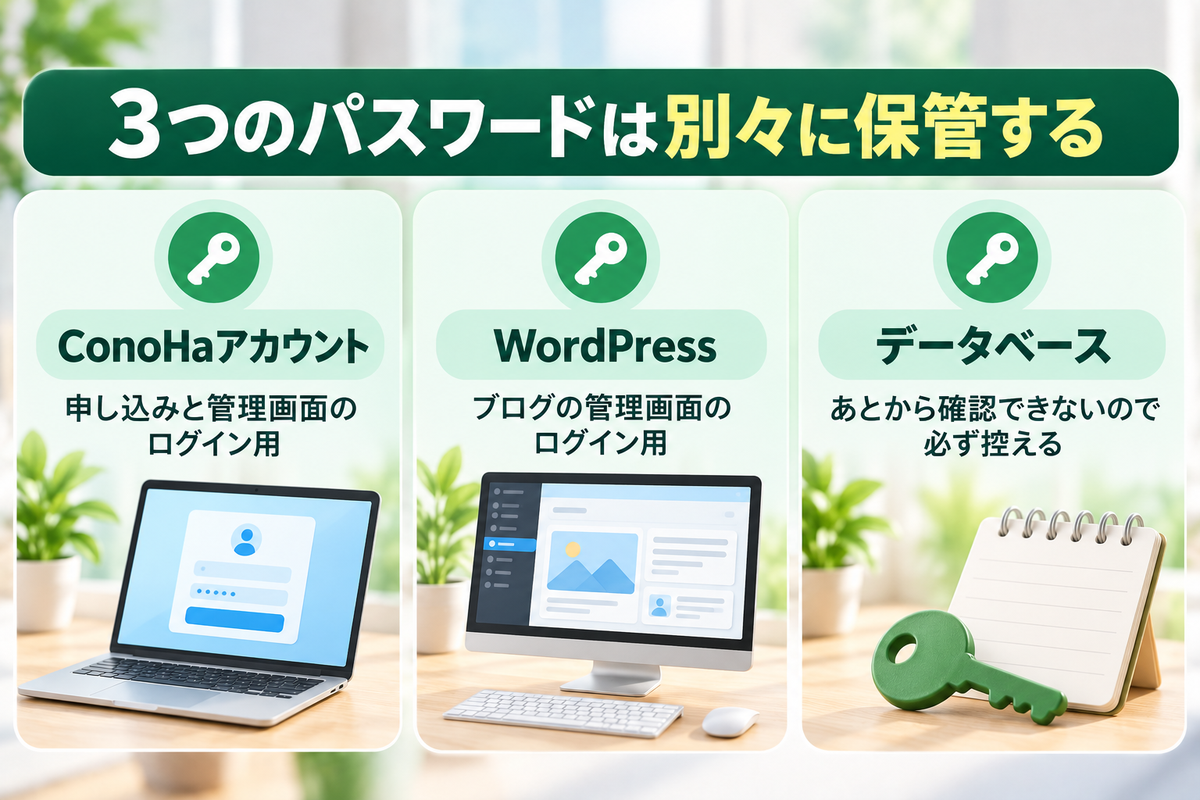
設定が終わると、WordPressのURLとデータベースの情報が表示されます。データベースのパスワードは後から確認できないため、必ず控えておきましょう。パスワードなどの情報は安全な場所に保管し、人に送ったり公開したりしないようにします。
WordPressかんたんセットアップには、通信を暗号化するSSLの設定も含まれています。ただし、設定の直後はサイトやhttpsの表示をすぐに確認できない場合があります。
手順5:開設後に最初に確認すること
設定が終わったら、次の3つを確認します。
- ドメインの認証メール:ドメインの取得後、Whois情報で入力したメールアドレスに「ドメイン情報認証」のメールが届く場合があります。届いたら、案内に従って認証します。認証しないと、ドメインの利用が制限されることがあります。見当たらないときは迷惑メールフォルダも確認し、必要ならConoHaのサポートで認証の状況を確かめてください。
- サイトの表示とSSL:ブラウザでブログのURLを開き、アドレスが「https://」で表示されるかを確認します。表示されない場合は少し時間をおいて再確認し、それでも解決しなければConoHaのサポートページでSSLの設定状況を確認します。
- WordPressへのログイン:手順4で決めたユーザー名とパスワードでWordPressの管理画面にログインできるかを確認します。
ログインできたら、パーマリンクや不要なプラグインの整理など、最初の初期設定に進みます。やることの一覧は【初心者向け】WordPress初期設定15項目|ブログ開設後に必ずやることにまとめています。
つまずきやすいポイント
- ドメイン名の打ち間違い:後から変更できないため、「設定」を押す前に綴りを確認します。
- パスワードの混同:ConoHaアカウント、WordPress、データベースのパスワードはそれぞれ別です。どれが何のパスワードかを分けて保管しておきます。
- 認証メールの見落とし:ドメインの認証メールが迷惑メールフォルダに入っていないかも確認します。
- かんたんセットアップがうまくいかない場合:ConoHaのサポートページに、WINGパックの追加、ドメインの取得と設定、WordPressのインストール、SSLの設定を一つずつ進める方法が案内されています。
よくある質問
- パソコンに詳しくなくても開設できますか?
-
WordPressかんたんセットアップを使うと、ドメインの取得、WordPressのインストール、SSLの設定を画面に沿って進められます。初めてだと専門用語で迷うこともあるため、分からない項目は、公式サポートのページを確認しながら進めると迷いにくくなります。
- 契約期間はどれを選べばいいですか?
-
長い期間ほど月あたりの料金は安くなりますが、契約期間分を一括で前払いし、途中で解約できません。また、自動更新は初期設定でオンです。ブログを続けられるか不安な場合は、短めの期間から始める選択肢もあります。料金と更新時の条件を公式サイトで比べてから決めてください。
- 申し込んだ後にドメイン名を変えられますか?
-
WordPressかんたんセットアップで取得したドメイン名そのものは、後から書き換えられません。別のドメインを使いたくなった場合は、新しくドメインを取得して設定し直す必要があります。ブログ名や扱うテーマを決めてから入力します。
まとめ|ConoHa WINGでブログを始めるなら
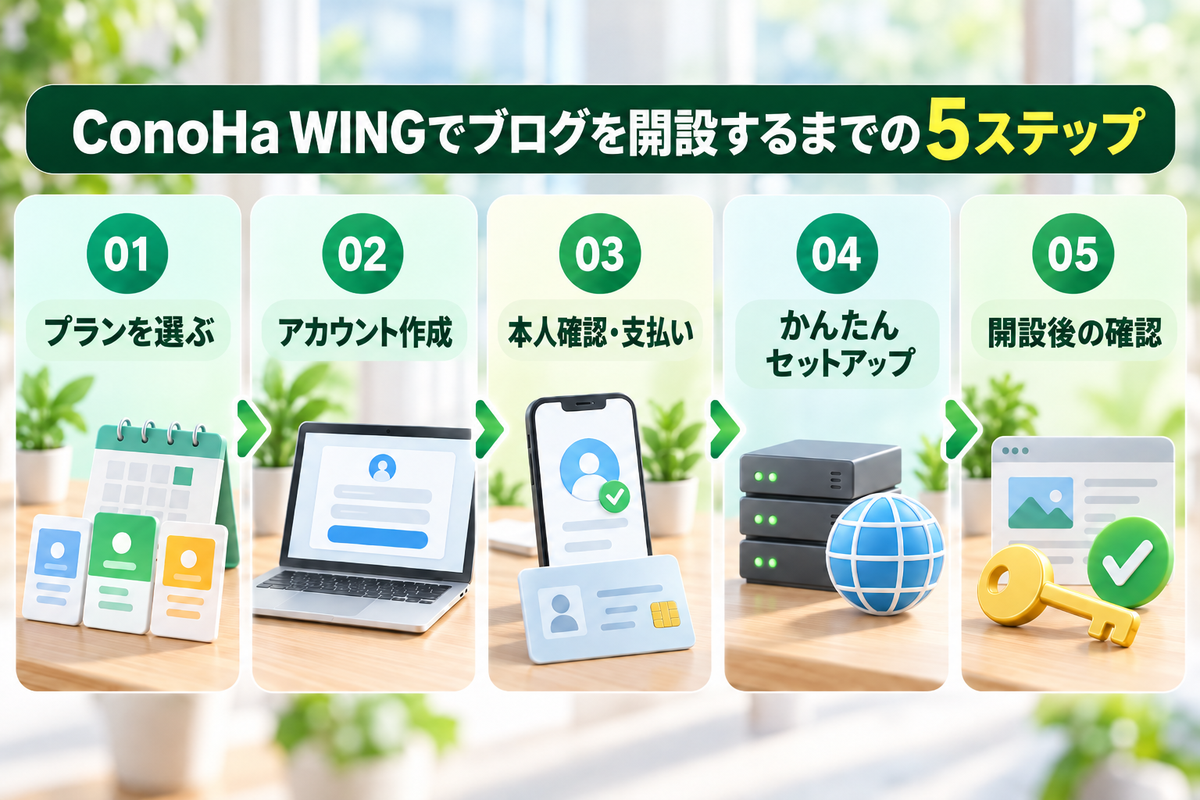
ConoHa WINGでブログを始める流れは、WINGパックの選択、アカウント作成、本人確認と支払い、WordPressかんたんセットアップ、開設後の確認の5つです。特に大事なのは、契約期間と支払総額、自動更新の設定、独自ドメインの入力、認証メールの確認、各パスワードの管理です。申し込み内容を確かめながら、ひとつずつ進めましょう。
開設が終わったら、【初心者向け】WordPress初期設定15項目|ブログ開設後に必ずやることで初期設定を済ませ、【初心者向け】副業ブログの始め方|WordPressで月5万円を目指す7つの手順の手順に沿って記事づくりに進みましょう。





コメント